
Apple geliştirici hesabı başvurusu
Apple Developer Program başvurusunun her ekranında ne yazacağınız, onaydan sonra sözleşmeler ve bizi ekibinize ekleme.
Önce şirket türünüzü seçin
Seçtiğinizde sayfa yalnız sizi ilgilendiren adımları gösterir.
Henüz seçmediniz, iki yolun adımları birlikte görünüyor.
App Store'da satıcı adı olarak bireysel hesapta kendi adınız, kurum hesabında şirket unvanınız görünür.
Başlamadan hazırlayın
Herkes için
- Bir Apple Hesabı (Apple ID). Varsa onu kullanın. İki adımlı doğrulama açık olmalı.
- Apple Hesabındaki ad ve soyad kimliğinizdeki gibi olmalı. Takma ad ya da şirket adı yazılıysa Apple başvuruyu bekletir. Gerekirse önce account.apple.com adresinden düzeltin.
- Kendi adınıza bir kredi ya da banka kartı. Apple, bireysel başvuruda başkasının kartı kullanılırsa kimlik fotoğrafı ister ve başvuru gecikir. Kart dolarla ödeme alabilmeli.
- Telefon numaranız ve posta kutusu olmayan açık adresiniz.
Şirketler için ayrıca Kurum
- D-U-N-S numarası. Nasıl alınacağı ayrı yazıda: D-U-N-S numarası nasıl alınır. En uzun süren adım bu, başvurudan önce başlatın.
- Şirket alan adında bir e-posta, ör.
ad@magazaniz.com. Gmail, Hotmail kabul edilmiyor. - Açılan bir web sitesi, alan adı şirkete ait. Satış siteniz yeterli. Sosyal medya sayfası kabul edilmiyor.
- Başvuruyu yapan kişi şirketi temsile yetkili olmalı: sahip, ortak ya da yetkili yönetici. Değilse Apple yetkinizi onaylayacak bir yöneticinin iletişim bilgisini ister.
Başvuru ekranları
Başvuruyu başlatın
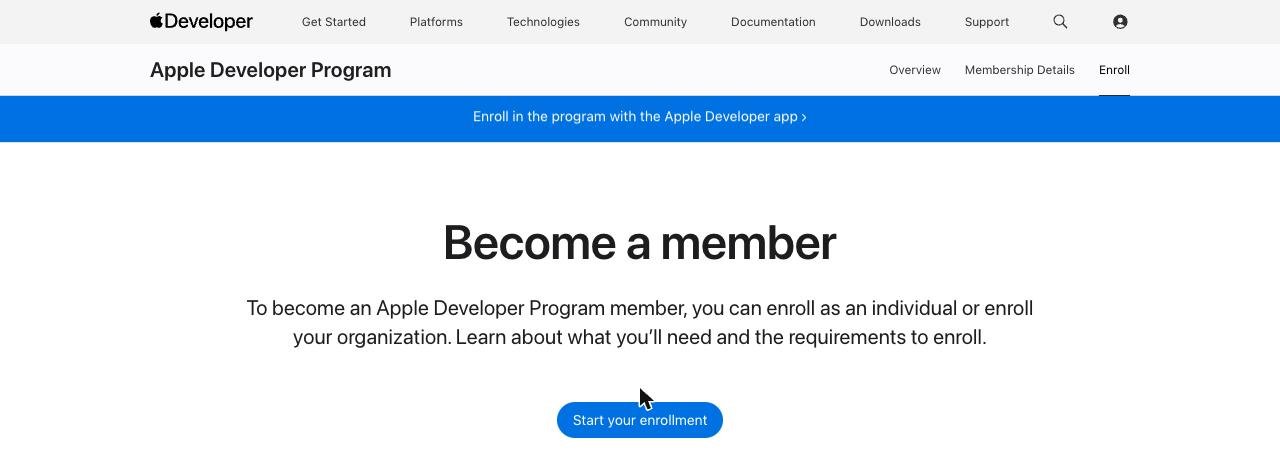
developer.apple.com/programs/enroll adresine girip Start your enrollment düğmesine basın ve Apple Hesabınızla giriş yapın.
Web'den devam edin
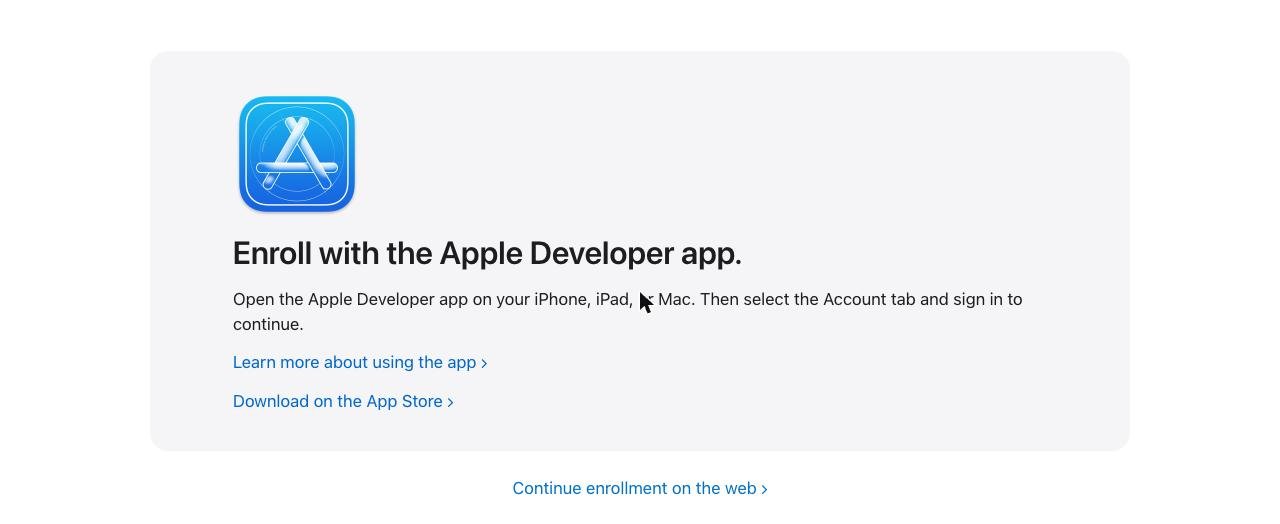
Apple iPhone'daki Apple Developer uygulamasını önerir. Bilgisayardan devam etmek için altta Continue enrollment on the web bağlantısına basın. Uygulamadan da yapabilirsiniz; adımlar aynı, yalnız kimlik fotoğrafı istenebilir.
Kişi bilgileriniz
Bu ekran herkese gelir. Şirket adına başvursanız da burada kendi bilgilerinizi yazarsınız.
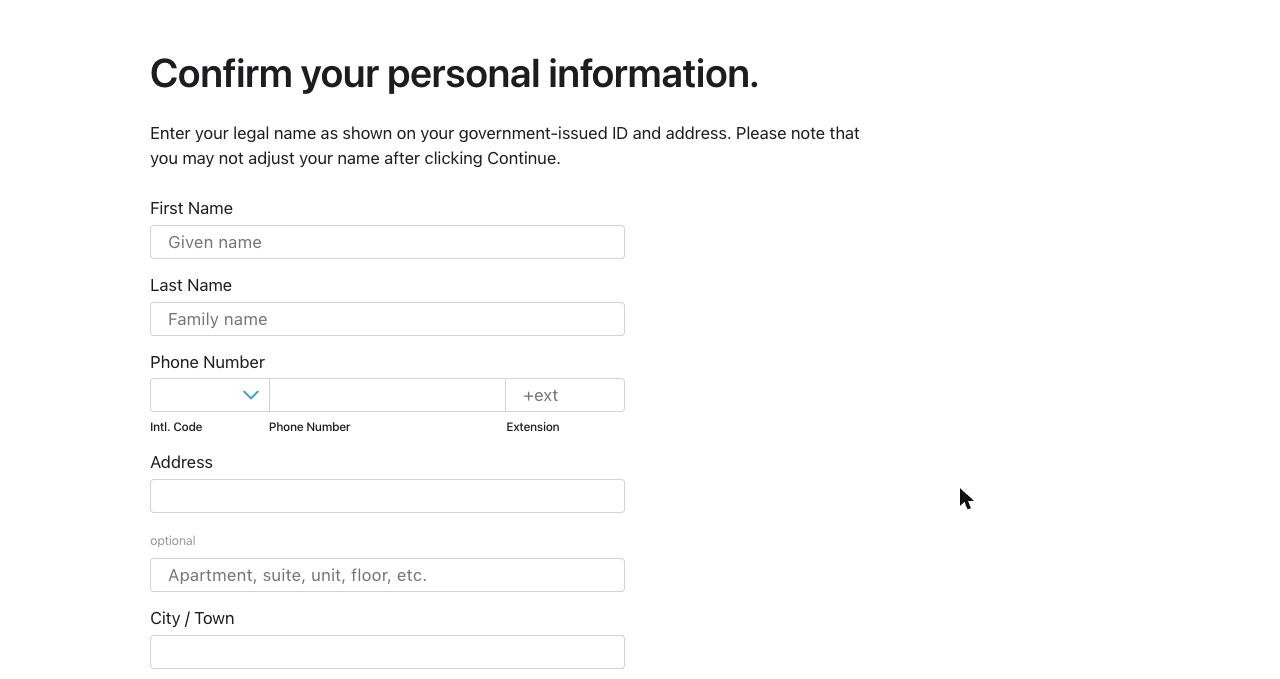
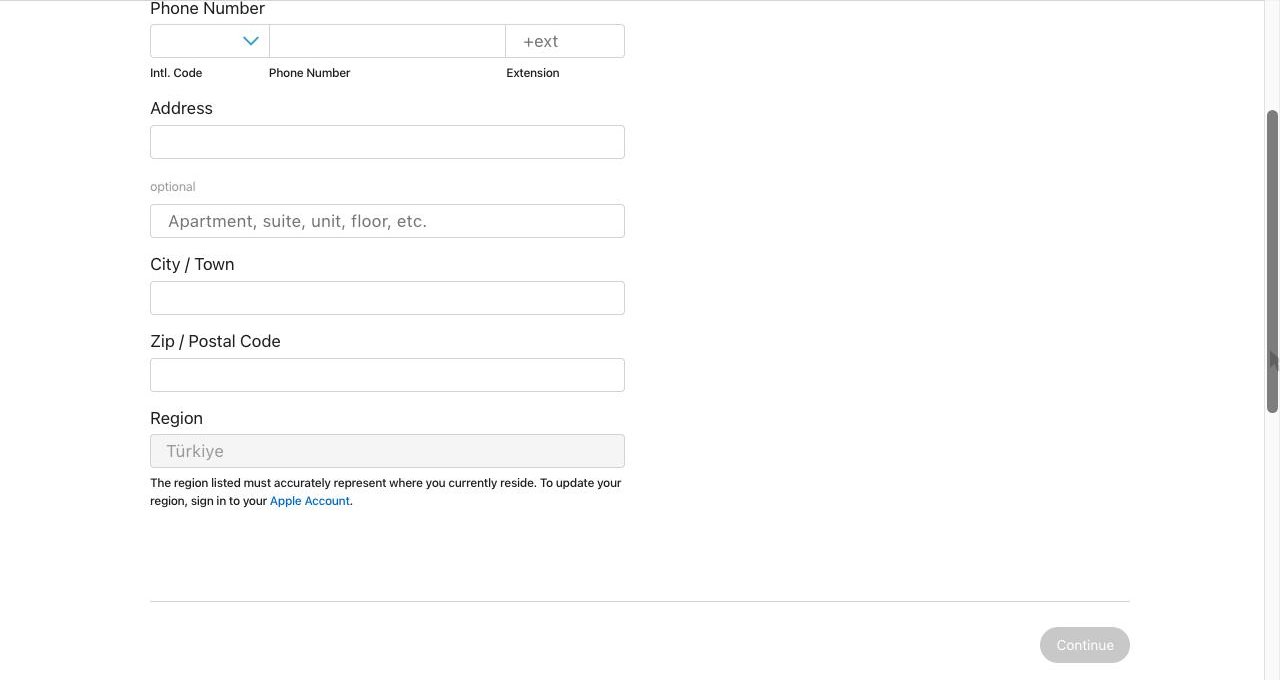
| Alan | Ne yazılır |
|---|---|
| First / Last Name | Kimlikteki adınız ve soyadınız |
| Phone Number | Intl. Code 90, numara başında 0 olmadan |
| Address | Açık adres; posta kutusu kabul edilmiyor |
| City / Town | İl |
| Zip / Postal Code | Posta kodu |
| Region | Apple Hesabınızdan gelir, Türkiye görünmeli |
Hesap türü
Şahıs şirketi: bireysel hesabı (Individual) seçin.
Limited ya da anonim: şirket hesabını (Organization) seçin.
Şirket bilgileri Kurum
- Legal Entity Name: D-U-N-S kaydındaki unvanın aynısı. Marka adı ya da kısaltma değil.
- D-U-N-S Number: 9 haneli numara.
- Şirket merkezi adresi ve telefonu: D-U-N-S kaydındakiyle aynı.
- Website: satış sitenizin adresi.
- Work email: şirket alan adındaki e-postanız.
- Yetki onayı: şirketi sözleşmeyle bağlama yetkiniz olduğunu onaylarsınız. Sahip ya da ortak değilseniz yetkinizi doğrulayacak bir yöneticinin adı ve iletişim bilgisi istenir.
Apple bilgileri inceler, gerekirse noter onaylı belge ister. Onaylandığında e-postayla sonraki adımı gönderir; ödeme bu e-postadan sonra açılır.
Sözleşme ve ödeme
Apple Developer Program sözleşmesini kabul edip yıllık ücreti ödeyin. Ücret 99 USD; Apple bazı ülkelerde yerel parayla gösterir.
Şahıs şirketi: ödeme başvuruyla aynı anda yapılır.
Şirket: ödeme, Apple'ın onay e-postasından sonra yapılır.
Önce sipariş e-postası, sonra üyelik onayı gelir. 24 saat içinde onay gelmezse bize yazın; Apple'a başvuru numaranızla (Enrollment ID) birlikte sorarız.
Hesap türü ekranından sonraki adımları Apple'ın yönergesinden aktardık. Ekranda farklı bir şey görürseniz ekran görüntüsünü bize gönderin.
Onay geldikten sonra
Sözleşmeleri kabul edin
appstoreconnect.apple.com adresine girin. Bekleyen bir sözleşme uyarısı görürseniz açıp kabul edin. Avrupa Birliği satışları için tacir (trader) durumu sorulursa bize yazın, birlikte dolduralım.
Otomatik yenilemeyi açık tutun. Üyelik biterse uygulamanız App Store'dan kalkar.
Bizi ekibinize ekleyin
App Store Connect'te Users and Access bölümüne girin, People sekmesinde mavi + düğmesine basın.
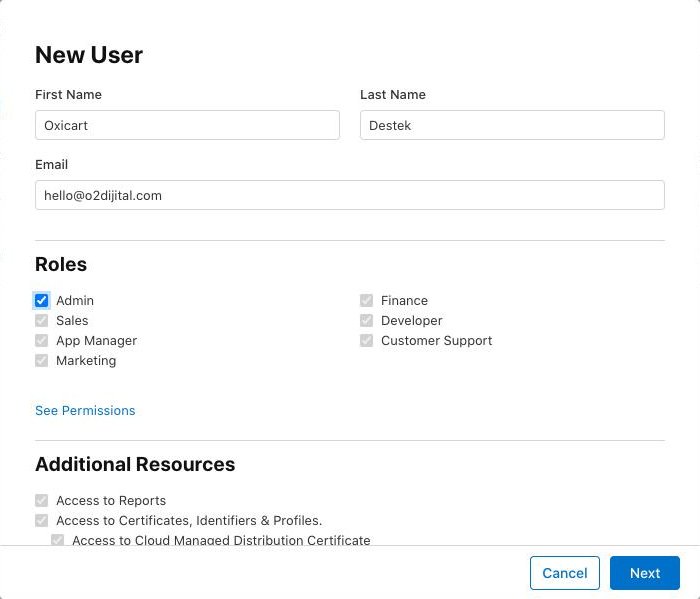
| Alan | Ne yazılır |
|---|---|
| First Name | Oxicart |
| Last Name | Destek |
| hello@o2dijital.com | |
| Roles | Admin |
Next ile ilerleyip daveti gönderin. Admin rolü uygulamanızı kaydetmemiz ve imzalamamız için gerekiyor. Hesabın sahibi her zaman sizsiniz, erişimimizi istediğiniz an kaldırabilirsiniz.
İki anahtar oluşturun Şahıs şirketi
Bireysel hesaplarda Apple, uygulamanın imzalandığı bölüme yalnız hesap sahibinin girmesine izin veriyor. Bu yüzden bir kerelik iki anahtar oluşturup bize göndermeniz gerekiyor. Adım adım anlatım: Şahıs şirketi: Apple anahtarlarını oluşturma.
Bize haber verin
Davet ve gerekiyorsa anahtarlar gönderildiğinde bize yazın. Uygulama kaydı, mağaza metinleri, gönderim ve Apple incelemesi bizde.
Sık takılınan yerler
- Başvuru günlerce bekliyor: çoğu zaman Apple Hesabındaki ad kimlikle tutmuyor ya da kart başkasına ait. Apple genelde e-postayla ek bilgi ister; gelen kutusunu ve gereksiz klasörünü kontrol edin.
- Unvan tutmuyor: başvurudaki unvan D-U-N-S kaydındakiyle harfi harfine aynı olmalı. Marka adı yazılırsa kabul edilmez.
- E-posta kabul edilmiyor: şirket alan adında değilse Apple kabul etmiyor. Web sitenizin alan adında bir adres açın.
- Ekranda Türkçe harf: Latin harfle yeniden yazın, her formda aynı yazımı kullanın.